Ввод в формате Юникод

Ввод символов в формате Unicode is a ввода данных method for specific символов, которые недоступны непосредственно на физической клавиатуре. (Unicode is the кодирования символов, используемая практически всеми современными компьютерами и смартфонами.) Символы можно вводить либо выбирая их на экране, либо набирая определенную последовательность или «аккорд» клавиш на физической клавиатуре, либо рисуя символ от руки на сенсорном экране. In contrast to the historic 96 element набора символов encoded by ASCII (который он содержит), Unicode кодирует сотни тысяч графем (символов) почти из всех письменных языков мира, а также множество других знаков и символов. [1][better source needed]
Комплексная система ввода Unicode должна обеспечивать поддержку большого количества символов, в идеале — всех допустимых кодовых точек Unicode. Это отличается от раскладки клавиатуры, которая определяет клавиши и их комбинации только для ограниченного числа символов, подходящих для определенной локали. Тем не менее, последний метод (особенно если используется «расширенная» настройка) часто оказывается достаточным для удовлетворения потребностей большинства пользователей в большинстве случаев.
Числа Юникода
Characters encoded in Unicode are identified by кодовыми точками, which are обычно обозначаются by "U+" followed by four, five or six шестнадцатеричных цифр. For example, U+00AE and U+1D310 are the кодовые точки for "®" and "𝌐" respectively. Characters in the базовой многоязычной плоскости (BMP), containing modern письмена – including many Chinese and Japanese characters – and many symbols, have a 4-digit code. Historic scripts, but also many modern symbols and pictographs (such as смайлики, эмодзи, игральные карты and many китайские, японские и корейские иероглифы) have 5-digit codes.
Доступность графем
Приложение может отобразить символ только в том случае, если оно может получить доступ к компьютерному шрифту, содержащему графему для этого символа. [2] Шрифты обычно имеют неполное покрытие Unicode; большинство содержат только графемы, необходимые для поддержки нескольких систем письма. Однако большинство современных браузеров и других приложений для обработки текста могут отображать многоязычный контент, поскольку они выполняют замену шрифтов, автоматически переключаясь на резервный шрифт при необходимости для отображения символов, которые не поддерживаются текущим шрифтом. Какие шрифты используются в качестве резервных и насколько полным является покрытие Unicode, зависит от программного обеспечения и операционной системы; некоторые программы ищут подходящий глиф во всех установленных шрифтах, другие — только в определенных шрифтах.
.notdef
Если приложение не имеет доступа к глифу для требуемой кодовой точки в указанном шрифте (или в резервном шрифте системы ), символ должен отображаться как .notdefглиф . [3] Часто он появляется в виде пустого квадрата ☐ (прозванного «тофу» из-за формы), квадрата с буквой X внутри ☒, ромба со знаком вопроса � или квадрата со знаком вопроса внутри ⍰.
Методы
Расширенное назначение клавиш клавиатуры
Most operating systems support an 'extended сопоставление клавиш' system setting, which is a facility to increase the repertoire of characters – typically a предварительно составленные символы, a типографские символы или знаки препинания, or other specialist графемы – beyond those enabled by the keyboard and keyboard mapping provided by default with the computer. The most well-known techniques include
- Альтернативный графический элемент ( AltGrили праваяAlt клавиша), который придает каждой клавише третье и четвертое значение;
- Клавиша композиции (иногда называемая мультиклавишей ) — клавиша на компьютерной клавиатуре, которая указывает, что следующие (обычно 2 или более) нажатия клавиш запускают вставку альтернативного символа; [4]
- Мертвая клавиша — обычная клавиша, которая используется для изменения поведения следующей нажатой клавиши. Обычно она используется для добавления определенного диакритического знака к базовой букве ; [5]
или же их комбинации. Точные методы зависят от типа физической клавиатуры и (особенно) от используемой с ней раскладки.
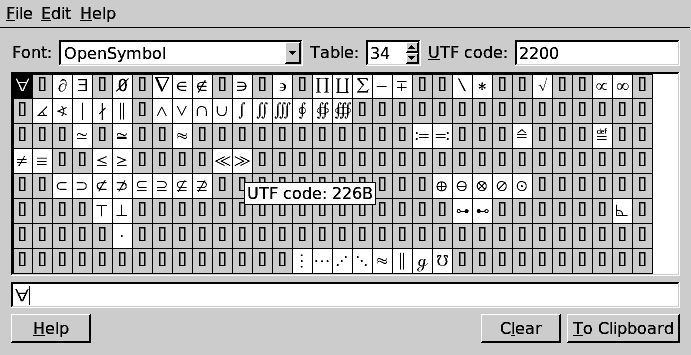
Выбор с экрана

Многие системы предоставляют возможность визуального выбора символов Юникода. ISO/IEC 14755 называет это методом ввода с экрана . [6]
Microsoft Windows предоставляет версию программы «Таблица символов» для Unicode , которая появляется в потребительской версии начиная с XP. Она ограничена символами базовой многоязычной плоскости (BMP). Поиск символов осуществляется по имени символа Unicode, а таблица может быть ограничена определенным кодовым блоком. [7] Начиная с Windows 10, Microsoft Windows также содержит так называемую «клавиатуру эмодзи». Ее можно запустить, удерживая клавишу Windows и нажимая клавишу точки или точки с запятой. Клавиатура эмодзи позволяет вводить как эмодзи, так и символы. [8]
Более продвинутые сторонние инструменты того же типа также доступны (яркий пример бесплатного ПО — example is BabelMap, который поддерживает все символы Unicode). В большинстве настольных сред Linux desktop environments, equivalent tools – such as gucharmap (GNOME) or kcharselect (KDE) – are available.[9]
Как правило, эти инструменты позволяют пользователю «скопировать» выделенные символы в буфер обмена, а затем вставить их в документ, вместо того чтобы имитировать прямой ввод текста.
Зачастую бывает удобно просто найти нужный символ в интернете или в другом документе и скопировать и вставить его оттуда.
Ввод десятичных чисел (коды Alt)
Некоторые программы, работающие в Microsoft Windows, включая последние версии Word and Notepad, могут генерировать символы из своих кодовых точек Unicode, выраженных в десятичной системе счисления и введенных на цифровой клавиатуре with the Alt key held down.[10] For example, the знак евро € has 20AC as its hexadecimal code point,[11] which is 8364 in decimal, so Alt+8364 will produce the symbol.
Decimal code points in the range 160 –255 must be entered with a leading zero (so that the кодовая страница Windows is chosen) and furthermore the Windows code page CP1252 must be used.[a] For example, Alt+0247 yields a ÷, corresponding to its code point, but the character produced by Alt+247 depends on the кодовой страницы производителя, such as кодовой страницы 437, and may yield a ≈. Also Alt+0128 through Alt+0159 yield the characters assigned in rows 8 and 9 in the макете CP1252, rather than the управляющие коды C1 that are assigned to those numbers in Unicode.
В программах, не предназначенных для обработки Alt-кодов свыше 255, полученный символ обычно соответствует остатку от деления числа на 256.
Текстовый редактор Vim позволяет задавать символы с помощью двухсимвольных мнемоник, называемых диграфами. [12] The installed set can be augmented by custom mnemonics defined for arbitrary code points, specified in decimal. For example, as decimal 9881 is equal to hexadecimal 2699, dig Gr 9881 associates "Gr" with U+2699 ⚙ GEAR.
Ниже приведена информация об использовании десятичных кодовых точек в HTML.
шестнадцатеричный ввод
В пункте 5.1 стандарта ISO/IEC 14755 описывается базовый метод, при котором за начальной последовательностью следует шестнадцатеричное представление кодовой точки и конечная последовательность . Большинство современных систем имеют какой-либо метод для эмуляции этого, иногда ограниченный четырьмя цифрами (таким образом, используется только базовый многоязычный уровень ).
В Microsoft Windows
Hexadecimal Unicode input can be enabled by adding a string type (REG_SZ) value called EnableHexNumpad to the реестра key HKEY_CURRENT_USER\Control Panel\Input Method and assigning the value data 1 to it. Users will need to выйти из системы и снова войти после редактирования реестра, чтобы этот метод ввода заработал (в версиях до Windows Vista, users needed to reboot for it to start working). Unicode characters can then be entered by holding down Alt and, with клавише Num Lock engaged, typing + on the numeric keypad, followed by the hexadecimal code, and then releasing Alt.[2] This may not work for 5-digit hexadecimal codes like U+1F937.
In some applications such as Блокнот, Офис, and WordPad and some programs such as LibreOffice, Alt+X will replace the hexadecimal number to the left of the cursor with the matching Unicode character. Unless it is six hexadecimal digits long, the code must not be preceded by any digit or letters a–f as they may be treated as part of the code to be converted. For example, entering af1 followed by Alt+X (or Alt+C if using a French version) will produce U+0AF1 ૱ GUJARATI RUPEE SIGN, but entering a0000f1 followed by Alt+X will produce 'añ' (U+0061 a LATIN SMALL LETTER A followed by U+00F1 ñ LATIN SMALL LETTER N WITH TILDE).[why?][citation needed]
Эта функция позволяет вводить символы Unicode в других приложениях: например, можно создать нужный символ в Блокноте, а затем скопировать и вставить его в нужное место.
В macOS
Для ввода шестнадцатеричных значений Unicode необходимо включить эту функцию. В Mac OS 8.5 и более поздних версиях можно выбрать раскладку клавиатуры « Ввод шестнадцатеричных значений Unicode» ; в OS X (10.10) Yosemite это можно добавить в меню «Клавиатура» → «Источники ввода».
Holding down ⌥ Option, one types the four-digit шестнадцатеричный Unicode code point and the equivalent character appears; one can then release the ⌥ Option key.[13] Символы вне BMP (Базовой многоязычной плоскости) превышают четырехзначный лимит механизма шестнадцатеричного ввода Unicode, но могут быть введены с помощью суррогатных пар: holding down the ⌥ Option key while entering the first surrogate, the +, the second surrogate, then releasing the Option key.
В X11 и Wayland (Linux и другие варианты Unix, включая ChromeOS)
Во многих приложениях для прямого ввода символов Юникода можно использовать один или оба из следующих методов:
- Holding Ctrl+⇧ Shift and typing u followed by the hex digits, then releasing Ctrl+⇧ Shift.
- Entering Ctrl+⇧ Shift+u, releasing, then typing the hex digits and pressing ↵ Enter (or Space or even, on some systems, pressing and releasing ⇧ Shift or Ctrl).[14]
Это поддерживается приложениями GTK и Qt, а возможно, и другими. В ChromeOS это функция операционной системы. [14]
В платформенно-независимых приложениях
- In Emacs, Ctrl+x8Return invokes the
insert-charcommand, which accepts input either via hex code point or unicode char name. - In LibreOffice 5.1 onwards, the Alt+X method described above for Windows works.
- In Opera versions that use the механизм компоновки Presto—i.e. up to and including version 12.xx—, entering the hexadecimal number of the desired symbol or character and then pressing Ctrl+⇧ Shift+x (alternative shortcut Meta+⇧ Shift++x on macOS).
- In the редакторе Vim, in insert mode, the user first types Ctrl+V u (for codepoints up to 4 hex digits long; using Ctrl+V ⇧ Shift+U for longer), then types in the hexadecimal number of the symbol or character desired, and it will be converted into the symbol. (On Microsoft Windows, Ctrl+Q may be required instead of Ctrl+V.[15])
- В AutoCAD
\U+2C72или с помощью трех сочетаний клавиш%%c,%%d,%%p.
HTML
В HTML и XML коды символов, которые должны отображаться как символы, предваряются амперсандом и знаком решетки ( & #), а после них ставится точка с запятой (;). Код может быть в десятичной или шестнадцатеричной системе счисления ; в последнем случае ему предшествует символ "x". Начальные нули могут быть опущены. Несколько символов могут быть представлены именованной сущностью.
Пример: In HTML/XML, U+00A9 © COPYRIGHT SIGN may be coded as:
©(десятичный код)©(шестнадцатеричный код)©(название организации)
Это работает во многих программах, поддерживающих HTML-разметку, таких как Thunderbird и редактор Википедии.
См. также

- ASCII – Character encoding standard
- Диграфы и триграфы (программирование) – Two or three characters, treated as one
- Глиф – Purposeful written mark
- Шрифт – Set of characters that share common design features
Примечания
Ссылки
- ↑ Лафонтен, Сильвен (17 февраля 2012 г.). «Разница и преимущества Unicode и ASCII». MSDN. Заархивировано с оригинала 21 января 2022 г. Дата обращения: 28 февраля 2014 г.
- 1 2 Эндрю Маркузе, «Как вводить символы Юникода в Microsoft Windows». Дата доступа: 13 сентября 2012 г.
- ↑ «Рекомендации по шрифтам OpenType». Microsoft.
Глифу 0 необходимо присвоить глиф .notdef. Глиф .notdef очень важен для того, чтобы сообщить пользователю, что глиф не найден в шрифте. Этот глиф не следует оставлять без контура, так как пользователь увидит только пробел, если глиф отсутствует, и не будет знать об ограничении активного шрифта.
- ↑ "Текстовые символы клавиатуры Linux: сочетания клавиш для ввода текста". FSymbols. 2013-07-24. Retrieved 2015-07-07.
- ↑ "Dead Key | Definition of Dead Key by Merriam-Webster". Merriam-webster.com. Retrieved 2017-05-01.
- ↑ «ISO/IEC 14755:1997 Информационные технологии — Методы ввода символов из набора ISO/IEC 10646 с помощью клавиатуры или другого устройства ввода». ISO. Retrieved 2017-10-14.
- ↑ «Как использовать специальные символы в документах Windows». support.microsoft.com. Jul 31, 2019. Retrieved 2020-10-17.
- ↑ «Совет для Windows 10: начните использовать сочетание клавиш для эмодзи». blogs.windows.com. Feb 5, 2018. Retrieved 2024-06-04.
- ↑ Peck, Akkana (2009-11-25). «Освоение наборов символов в Linux (Странные символы, часть 2)». LinuxPlanet. Archived from оригинала on 2010-11-26. Retrieved 2018-12-05.
- ↑ "Вставка кодов символов ASCII или Unicode в Word - Служба поддержки Microsoft". support.microsoft.com. Retrieved 2025-02-08.
- ↑ "Символы валют". Консорциум Unicode. Retrieved 2025-02-08.
- ↑ "ii.com: Vim, Unicode и диграфы". www.ii.com. Retrieved 2025-02-08.
- ↑ Ввод специальных символов и символов с диакритическими знаками. Архив 2008-03-09 at the Wayback Machine
- 1 2 Jack Busch (April 20, 2018). «Ввод специальных символов на Chromebook (акценты, символы, тире)». groovypost.com. Retrieved 28 февраля 2020.
- ↑ Документация Vim: gui_w32
Источники
- Участники английской Википедии. «Unicode input». Перевод на русский. CC BY-SA 4.0 (текст и перевод).
Источники иллюстраций
- New Unicode logo.svg · Лицензия файла уточняется
- KCharSelect Mathematical Operators.png · Incnis Mrsi · CC0
- 20170802073953!GNOME Character Map 3.18.2.png · Лицензия файла уточняется
- Question book-new.svg · Лицензия файла уточняется (icon)
- A-small glyphs.svg · Wickey-nl · CC0


