
Клавиша управления
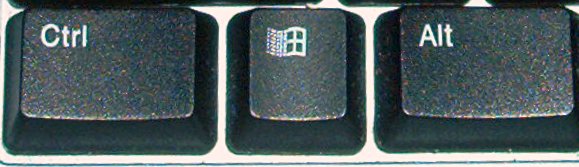

In вычислительной технике, a Control key Ctrl is a клавиша-модификатор which, when pressed in conjunction with another key, performs a special operation (for example, Ctrl+C). Similarly to the клавише Shift, the Control key rarely performs any function when pressed by itself. The Control key is located on or near the bottom left side of most keyboards (in accordance with the international standard ISO/IEC 9995-2), with many featuring an additional one at the bottom right.
On keyboards that use English abbreviations for key labeling, it is usually labeled Ctrl (Control or Ctl are sometimes used, but it is uncommon). Abbreviations in the language of the keyboard layout also are in use, e.g., the немецкая раскладка клавиатуры uses Strg (Steuerung) as required by the German standard DIN 2137:2012-06. There is a standardized keyboard symbol (to be used when Latin lettering is not preferred).[a] This symbol is encoded in Unicode as U+2388 символ шлема ⎈, but it is very rarely used.
История
На телетайпах и компьютерных терминалах удерживание клавиши Control одновременно с нажатием другой клавиши отправляло управляющий символ ASCII C0, вместо того чтобы напрямую сообщать системе о нажатии клавиши. Управляющие символы использовались в качестве непечатаемых символов, которые сигнализировали терминалу или телетайпу о необходимости выполнения специального действия, такого как звонок, выдвижение страницы или стирание экрана, или управление местом отображения следующего символа.
Первые 32 символа ASCII являются управляющими символами, представляемыми 5- битным двоичным числом. Поскольку символы ASCII представлялись 7-битными числами, если клавиша нажата при удерживании клавиши Control, телетайпы и терминалы просто устанавливали первые 2 бита символа в 0, преобразуя символ в управляющий символ. Например, символ «a» имеет двоичный код ASCII 110 0001. Этот код будет преобразован в 000 0001, соответствующий символу ASCII с идентификатором 1 (символ SOH). В таблице «Управляющие коды C0 и C1» § «Управление C0» показаны управляющие символы ASCII, при этом в столбце «Обозначение кареткой» показана каретка (^), за которой следует символ, который нужно нажать при удерживании клавиши Control для генерации символа.
Если к компьютеру подключен телетайп или терминал, программное обеспечение компьютера может интерпретировать получаемые управляющие символы так, как это предусмотрено программным обеспечением; данный управляющий символ может интерпретироваться иначе, чем он был бы интерпретирован телетайпом или терминалом, который его получает. Например, комбинация клавиш Control-C, полученная от телетайпа или терминала, в некоторых интерфейсах командной строки интерпретируется как «прервать текущую программу» , а комбинация клавиш Control-E интерпретируется текстовым редактором Emacs как «переместить курсор редактора в конец строки».
Компьютерные клавиатуры, напрямую подключенные к компьютеру, как, например, персональные компьютеры или рабочие станции, различают каждую физическую клавишу и передают все нажатия и отпускания клавиш управляющему программному обеспечению. Это позволяет программному обеспечению интерпретировать комбинации клавиш Control по своему усмотрению, включая возможность интерпретировать комбинацию клавиши Control, другой клавиши-модификатора и клавиши с буквой, цифрой или символом иначе, чем комбинацию клавиши Control и клавиши с буквой, цифрой или символом без этой другой клавиши-модификатора.
Расположение
Клавиатуры многих ранних компьютерных терминалов, включая Teletype Model 33 ASR и Lear-Siegler ADM-3A, а также ранних моделей IBM PC, располагали клавишу Control слева, тогда как клавиша Caps Lock находится в том же положении на большинстве современных клавиатур. Традиционная раскладка была сохранена для более поздних рабочих станций и часто ассоциируется с рабочими станциями Unix. Клавиатуры Sun Microsystems выпускались в двух вариантах: «Unix» и «PC-style», при этом в раскладке Unix клавиша Control и другие клавиши располагались традиционным образом. [1] Клавиатуры, выпускаемые для компьютеров One Laptop Per Child, также имеют клавишу Control в этом месте. [2] Другие производители выпускают клавиатуры для различных компьютерных систем с таким расположением клавиши Control, например, Happy Hacking Keyboard.
Некоторые пользователи клавиатур с клавишей Caps Lock слева переназначают клавиши Control и Caps Lock, считая традиционное расположение более эргономичным для работы с программами, использующими клавишу Control. В некоторых операционных системах доступны специальные настройки раскладки клавиатуры, учитывающие эту потребность.
Другие оставляют клавишу Control в нижнем левом углу клавиатуры и нажимают на нее боковой стороной ладони. Выбор места для клавиши Control часто зависит от формы руки и осанки печатающего.
Обозначение
Существует несколько распространенных обозначений для одновременного нажатия клавиши Control и другой клавиши. Каждое из приведенных ниже обозначений означает нажатие и удержание клавиши во время ее нажатия :CtrlX
| ^X | Традиционная нотация с использованием символа "карет" |
| Cx | Нотация Emacs и Vim |
| CTRL-X | Старая нотация Microsoft |
| Ctrl+X | Текущая нотация Microsoft |
| Ctrl/X | нотация OpenVMS |
| ⌃X | Классическая нотация Mac OS and macOS notation, used in menus and залипающих клавишах (similar to caret notation, but using U+2303 ⌃ СТРЕЛКА ВВЕРХ instead of a карета используется )[3] |
| Контроль-X | Классическая нотация Mac OS и macOS, используемая в прозе [4] |
| CNTL/X | Обозначения Cisco IOS |
| | X | Барная нотация |
Таблица примеров
Различные прикладные программы, пользовательские интерфейсы и операционные системы используют разные комбинации клавиш управления для разных целей.
| Комбинация клавиш | Microsoft Windows / KDE / GNOME | Unix ( командная строка и программы, использующие readline ) | Emacs (если отличается от командной строки Unix)
|
|---|---|---|---|
| Ctrl+A | Выбрать все | Начало строки
| |
| Ctrl+B | Смелый | Один символ назад
| |
| Ctrl+C | Копия | Сгенерировать сигнальную информацию (завершить программу) | Составная команда
|
| Ctrl+D | Окно шрифтов (текстовый редактор); Добавить в закладки ( браузеры ) | Удаление вперед, или, если строка пуста, конец ввода (традиционный Unix). | Переслать удалить
|
| Ctrl+E | Выравнивание по центру (текстовый редактор) | Конец строки
| |
| Ctrl+F | Найти (обычно небольшой фрагмент текста в более крупном документе) | Переместить на один символ вперед
| |
| Ctrl+G | Перейдите к (номер строки);
Находит следующее вхождение ранее искомого термина ( Браузеры ) |
Прервать текущую операцию
| |
| Ctrl+H | Заменить; История | Удалить предыдущий символ | Справочная клавиша
|
| Ctrl+I | Курсив ; Пошаговый поиск | Автозавершение командной строки (аналогично клавише Tab )
| |
| Ctrl+J | Justify; Загрузки | Линейная подача (LFD) | LFD (для оценки выражений
Lisp ) |
| Ctrl+K | Вставить гиперссылку (текстовый редактор) | Вырезать (удалить) текст между курсором и концом строки.
| |
| Ctrl+L | Создать список; Выравнивание по левому краю (текстовый редактор) | Чистый экран | Перерисуйте окно/терминал и центрируйте изображение относительно текущей строки.
|
| Ctrl+M | Увеличьте поля на 1/2 дюйма (в текстовом редакторе). | Аналогично клавише Enter.
| |
| Ctrl+N | Новый ( окно, документ и т. д.) | Следующая строка (в истории) | Следующая строка
|
| Ctrl+O | Открыть | Введите текст плюс следующую строку (в истории) | Вставить ("открыть") новую строку
|
| Ctrl+P | Распечатать текущую страницу | Предыдущая строка (в истории) | Предыдущая строка
|
| Ctrl+Q | Выйти из приложения | Возобновить передачу | Буквальная вставка
|
| Ctrl+R | Обновить страницу; Выровнять по правому краю (текстовый редактор) | Поищите в прошлом. | Поиск назад
|
| Ctrl+S | Сохранять | Приостановить передачу | Поиск вперед
|
| Ctrl+T | Открыть новую вкладку | Транспонировать символы, отобразить статус
| |
| Ctrl+U | Подчеркните: HTML-код страницы, которую вы сейчас просматриваете. | Вырезать текст между началом строки и курсором | Добавьте числовой аргумент в следующую команду.
|
| Ctrl+V | Вставить | Буквальная вставка | Прокрутите вниз
|
| Ctrl+W | Закрыть окно или вкладку | Вырезать предыдущее слово | Резать
|
| Ctrl+X | Резать | Составная команда
| |
| Ctrl+Y | Переделать | Вставить
| |
| Ctrl+Z | Отменить | Приостановить программу | Свернуть окно |
| Ctrl+ ⇧ Shift+Z | Переделать | нет в наличии | |
| Ctrl+[ | Уменьшить размер шрифта | То же самое, что и илиEscAlt | |
| Ctrl+] | Увеличьте размер шрифта | Найти следующий введенный символ | неопределенный или редко используемый |
| Ctrl+= | Переключить нижний индекс шрифта | нет в наличии | |
| Ctrl+ ⇧ Shift+= | Переключить верхний индекс шрифта | нет в наличии | |
| Ctrl+End | Нижний край (конец документа или окна ) | неопределенный или редко используемый | Внизу (конец текстового буфера) |
| Ctrl+Home | В начало (начало документа или окна ) | неопределенный или редко используемый | Начало (начало текстового буфера) |
| Ctrl+Insert | Копия | неопределенный или редко используемый | Копия |
| Ctrl+PgDn | Следующая вкладка | неопределенный или редко используемый | Прокрутите окно вправо |
| Ctrl+PgUp | Предыдущая вкладка | неопределенный или редко используемый | Прокрутите окно влево. |
| Ctrl+Tab ↹ | Следующее окно или вкладка | нет в наличии | |
| Ctrl+ ⇧ Shift+Tab ↹ | Предыдущее окно или вкладка | нет в наличии | |
| Ctrl++ | Увеличьте масштаб окна | нет в наличии | |
| Ctrl+- | Уменьшить масштаб окна | Отменить | |
| Ctrl+0 | Восстановить масштаб окна до значений по умолчанию . | нет в наличии | |
| Ctrl+/ | неопределенный или редко используемый | Same as Ctrl+- (Отменить) | |
| Ctrl+\ | неопределенный или редко используемый | Сгенерировать сигнал SIGQUIT (завершить работу и сделать дамп памяти ядра). | неопределенный или редко используемый |
| Ctrl+← | Предыдущее слово | неопределенный или редко используемый | Предыдущее слово |
| Ctrl+→ | Следующее слово | неопределенный или редко используемый | Следующее слово |
| Ctrl+Del | Удалить следующее слово | неопределенный или редко используемый | Удалить следующее слово |
| Ctrl+← Backspace | Удалить предыдущее слово | неопределенный или редко используемый | Удалить предыдущее слово |
| Ctrl+ Alt+← Backspace | не определено или редко используется в Windows; перезапустить X11 на Unix-подобных рабочих столах. | неопределенный или редко используемый | |
| Ctrl+ Alt+↑ | Поверните экран лицевой стороной вверх. | неопределенный или редко используемый | |
| Ctrl+ Alt+↓ | Поверните экран вверх ногами | неопределенный или редко используемый | |
| Ctrl+ Alt+← | Поверните экран влево | неопределенный или редко используемый | |
| Ctrl+ Alt+→ | Поверните экран вправо | неопределенный или редко используемый | |
| Ctrl+ ⇧ Shift+Esc | Откройте диспетчер задач | нет в наличии | |
| Ctrl+ Alt+Del | Перезагрузите компьютер; откройте диспетчер задач или параметры сеанса. | нет в наличии | |
| Ctrl + Колесо мыши | Увеличение/уменьшение масштаба | ||
В ранних шутерах от первого лица клавиша Ctrl влево часто используется для стрельбы из оружия. В более новых играх эта клавиша часто используется для приседания. [5]
Схожие понятия
Generally, the клавиша Command, labeled with the ⌘ symbol on Apple Macintosh computers, performs the equivalent functions in классических приложениях Mac OS and macOS applications (for example, ⌘C copies, while ⌘P prints; the same holds for saving, cutting, and pasting).[6]
На компьютерах Mac также есть клавиша Control, но она имеет другую функциональность. Оригинальная конструкция мыши Apple упростила интерфейс, предложив всего одну кнопку. По мере развития интерфейса появились контекстные меню для доступа к дополнительным параметрам. Для доступа к ним требовалась еще одна кнопка. В Unix и Windows пользователю приходилось использовать другие кнопки мыши. В классической Mac OS и macOS клавиша Control используется для вызова «правого щелчка». Apple называет это «вторичным щелчком», поскольку левши могут выбрать, с какой стороны будет находиться эта кнопка.
- Чаще всего используется в качестве клавиши-модификатора в комбинациях клавиш.
- Нажатие клавиши Control и щелчок кнопкой мыши вызовут контекстное меню. Это функция совместимости для пользователей однокнопочных мышей; пользователи двухкнопочных мышей просто используют правую кнопку мыши без каких-либо модификаторов.
- Он используется в интерфейсе командной строки с программами, созданными для этого интерфейса.
- В Quickbooks клавиша Control используется для проверки учетных данных при возникновении ошибок OLSU 1016 и OLSU 1013. Удержание клавиши нажатой во время отправки информации на серверы Quickbooks устраняет эти ошибки.
- Under macOS, the Control key allows the use of Emacs-style key combinations in most text entry fields. For example, Ctrl-A moves the caret to the start of the paragraph, Ctrl-L vertically centers the current line in the editing field, Ctrl-K cuts text to the end of the line to a обмена separate from the normal буфера, etc.
Примечания
- ↑ В стандарте ISO/IEC 9995-7 используется символ 26, а в стандарте ISO 7000 «Графические символы для использования на оборудовании» — символ ISO-7000-2028.
Ссылки
- ↑ «Поддержка языков сложной компоновки текста в операционной среде Solaris» (PDF). Oracle . Sun Microsystems, Inc. Май 2000 г. Дата обращения: 2026-07-05.
{{cite web}}: CS1 maint: url-status (link) - ↑ Marti, Don (2006-10-27). «Делаем это ради детей, чувак: детский ноутбук вдохновляет на создание проектов с открытым исходным кодом». LinuxWorld. Archived from оригинала on 2007-11-24. Retrieved 2010-06-11.
- ↑ "OS X Yosemite: Что означают эти символы в меню?". Служба поддержки Apple. Apple Inc. 2015-09-23. Archived from оригинала on 2016-03-07.
- ↑ "Сочетания клавиш Mac". Служба поддержки Apple. Apple Inc. 2026-03-10. Retrieved 2026-07-05.
{{cite web}}: CS1 maint: url-status (link) - ↑ Lahti, Evan (August 5, 2016). «Любой, кто использует клавишу C для приседания, — безнадежный дегенерат». PC Gamer.
{{cite web}}: CS1 maint: url-status (link) - ↑ «Был ли это CTRL-Taste? Wo ist Ctrl auf der Tastatur? | GEEKOM Deutschland». ГЕКОМ (in German). 2024-09-10. Retrieved 2026-07-05.
См. также

Источники
- Участники английской Википедии. «Control key». Перевод на русский. CC BY-SA 4.0 (текст и перевод).
Источники иллюстраций
- Ctl wndws alt.jpg · Wikimedia Commons · Общественное достояние
- ISO 7000 - Ref-No 2028.svg · Vectorization: Mrmw · Общественное достояние
- KB United States-NoAltGr.svg · This file was derived from: KB United States.svg · CC BY-SA 3.0


