
Больше (команда)
В вычислительной техникеmore команда `pig` позволяет просматривать (но не изменять) содержимое текстового файла по одному экрану за раз. Она доступна в системах Unix и Unix-подобных системах, MS-DOS [3], Digital Research FlexOS [4], IBM / Toshiba 4690 OS [5], IBM OS/2 [6], Windows и ReactOS [7]. Программы такого рода называются пейджерами [8]. more`pig` — это очень простой пейджер, первоначально позволявший только навигацию вперед по файлу, хотя более новые реализации допускают ограниченное перемещение назад.
История
Команда moreбыла первоначально написана Даниэлем Халбертом, аспирантом Калифорнийского университета в Беркли, в 1978 году. Позже она была расширена Эриком Шинбродом, Джеффом Пеком (добавлены подчеркивание и одинарный интервал) и Джоном Фодераро (добавлены -c, moreпеременная среды history). Впервые она была включена в BSD 3.0 и с тех пор стала стандартной программой во всех системах Unix. lessАналогичная команда с расширенными возможностями, позволяющими осуществлять как прямую, так и обратную навигацию по файлу, была написана Марком Нудельманом в период с 1983 по 1985 год и в настоящее время включена в большинство систем Unix и Unix-подобных систем.
The command is available in MS-DOS versions 2 and later.[9] A more command is also part of ASCII's MSX-DOS2 Tools for MSX-DOS version 2.[10] The Software Link's PC-MOS includes an implementation of more.[11] Like the rest of the operating system, it is licensed under the GPL v3.[12] The FreeDOS version was developed by Джимом Холлом and is licensed under the GPL v2.[13] The command is also available in the KolibriOS Shell.[14]
В средах численных вычислений MATLAB и GNU Octave есть more
функция, которая включает или выключает постраничную разбивку выходных данных. [15][16]
Использование
Unix-подобный
Синтаксис команды следующий:
more [options] [file_name]
Если имя файла не указано, moreпоиск осуществляется через стандартный ввод.
После moreполучения ввода, программа отображает столько текста, сколько помещается на текущем экране, и ожидает ввода пользователя для перехода к следующей строке, за исключением того, что перевод строки (^L) также приведет moreк ожиданию на этой строке, независимо от количества текста на экране. В левом нижнем углу экрана отображается текст "--More--и процент, представляющий собой процент пройденного файла more. (Этот процент включает текст, отображаемый на текущем экране.) Когда moreдостигается конец файла (100%), программа завершает работу. Наиболее распространенные методы навигации по файлу — это ↵ Enter, который перемещает вывод на одну строку, и , который перемещает вывод на один экран.Space
Также существуют другие команды, которые можно использовать при навигации по документу; для получения более подробной информации обратитесь moreк manстранице [17]
Параметры
Параметры обычно указываются перед именем файла, но также могут быть введены в переменную среды $MORE . Параметры, введенные непосредственно в командной строке, переопределят параметры, введенные в $MOREпеременную среды. Доступные параметры могут различаться в зависимости от системы Unix, но типичный набор параметров выглядит следующим образом:
-numЭта опция задает целое число, представляющее размер экрана (в строках).-d:moreотобразит пользователю сообщение[Press space to continue, 'q' to quit.]и будет отображать[Press 'h' for instructions.]вместо того, чтобы звонить в звонок при нажатии недопустимой клавиши.-lОбычноmoreобрабатывает^Lсимвол перевода строки как специальный символ и делает паузу после любой строки, содержащей перевод строки. Эта-lопция предотвратит такое поведение.-f: Приводитmoreк подсчету логических строк, а не строк экрана (т.е. длинные строки не сворачиваются).-pНе прокручивайте экран. Вместо этого очистите весь экран, а затем отобразите текст.-cНе прокручивайте. Вместо этого рисуйте каждый экран сверху вниз, очищая оставшуюся часть каждой строки по мере ее отображения.-s: Сжать несколько пустых строк в одну.-uСимволы Backspace и возврата каретки следует рассматривать как печатные символы;+/Эта опция задает строку, по которой будет производиться поиск перед отображением каждого файла. (Например:more +/Preamble gpl.txt)+numНачните с номера строкиnum.
Microsoft Windows и ReactOS
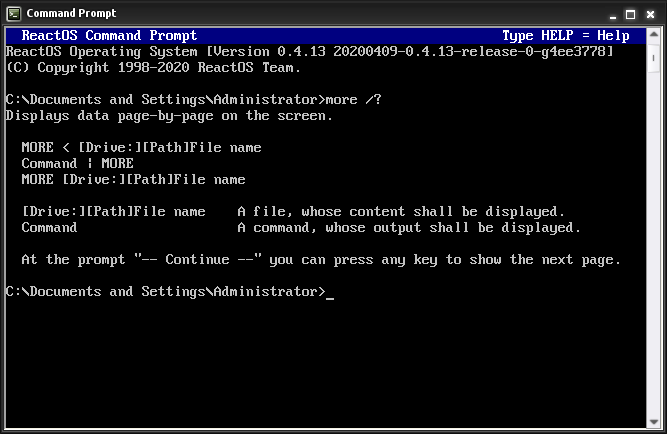
moreСинтаксис команды: [18]
command | more [/c] [/p] [/s] [/tn] [+n]
more [[/c] [/p] [/s] [/tn] [+n]] < [Drive:] [Path] FileName
more [/c] [/p] [/s] [/tn] [+n] [files]
Примеры
Для отображения файла с именем letter.txt на экране пользователь может ввести одну из следующих двух команд:
more letter.txt
type letter.txt | more
Команда выводит первый экран с информацией из файла letter.txt, после чего появляется следующее приглашение командной строки:
-- More—When the spacebar is pressed, the next screen of information will be displayed.
Также можно очистить экран и удалить все лишние пустые строки перед отображением файла:
more /c /s < letter.txt
type letter.txt | more /c /s
IBM OS/2
Синтаксис команды следующий:
MORE < [drive:][path]filename
command | more
drive:\path\filename– Указывает местоположение файла, который следует отображать по одному экрану за раз.command |– Указывает команду, вывод которой будет отображен.
Пример
Получите содержимое системного каталога OS/2 с помощью dirкоманды и отобразите его на экране по одному с помощью moreкоманды:
[C:\]dir C:\OS2 | more
См. также
Ссылки
- ↑ «Ранняя история командования Мора». Заархивировано from the original on 2013-09-04. Дата обращения: 2012-07-28.
- ↑ "ещё(1) — страницы руководства Linux". Заархивировано from the original on 2020-06-10. Retrieved 2020-06-10.
- ↑ "ibiblio.org FreeDOS Group -- FreeDOS Base". www.ibiblio.org. Заархивировано from the original on 2019-03-30. Retrieved 2018-07-22.
- ↑ «Руководство пользователя» (PDF). www.bitsavers.org. Archived from оригинала (PDF) on 2019-09-25. Retrieved 2020-01-30.
- ↑ [ неработающая ссылка ]
- ↑ "Справка JaTomes - Команды OS/2". www.jatomes.com. Archived from оригинала on 2019-04-14. Retrieved 2019-07-28.
- ↑ "reactos/reactos". GitHub. 3 January 2022. Заархивировано from the original on 11 December 2017. Retrieved 28 июля 2019.
- ↑ "пейджер с FOLDOC". foldoc.org. Заархивировано from the original on 2020-01-30. Retrieved 2020-01-30.
- ↑ Wolverton, Van (2003). Запуск MS-DOS версии 6.22 (20-е юбилейное издание), 6-е пересмотренное издание. Microsoft Press. ISBN 0-7356-1812-7.
- ↑ Руководство пользователя MSX-DOS2 Tools от ASCII Corporation
- ↑ "roelandjansen/pcmos386v501". GitHub. 2 January 2022. Заархивировано from the original on 4 May 2021. Retrieved 28 июля 2019.
- ↑ Jansen, Roeland (8 February 2018). «pcmos386v501: PC-MOS/386 v5.01 окончательный релиз, включая исходные коды драйверов CD-ROM». Заархивировано from the original on 4 May 2021. Retrieved 28 июля 2019 – via GitHub.
- ↑ "ibiblio.org Пакет FreeDOS — подробнее (базовая версия FreeDOS)". www.ibiblio.org. Заархивировано from the original on 2018-10-22. Retrieved 2018-11-13.
- ↑ "Shell - KolibriOS wiki". wiki.kolibrios.org. Заархивировано from the original on 2019-02-11. Retrieved 2019-03-25.
- ↑ "Управление постраничным выводом в командном окне - MATLAB подробнее". www.mathworks.com. Заархивировано from the original on 2019-04-06. Retrieved 2019-04-06.
- ↑ "Справочник функций: подробнее". octave.sourceforge.io. Заархивировано from the original on 2019-02-02. Retrieved 2019-04-06.
- ↑ : отображение файлов постранично – Справочник по оболочкам и утилитам, Единая спецификация UNIX , версия 5 от The Open Group
- ↑ "Подробнее". docs.microsoft.com.
Дополнительная информация
- Купер, Джим (2001). Специальное издание с использованием MS-DOS 6.22, третье издание . Издательство Que Publishing. ISBN 978-0789725738.
- Кэти Айвенс; Брайан Проффит (1993). OS/2 Inside & Out . Osborne McGraw-Hill. ISBN 978-0078818714.
- Станек, Уильям Р. (2008). Карманный справочник администратора командной строки Windows, 2-е издание . Microsoft Press. ISBN 978-0735622623.
- МакЭлхерн, Кирк (2006). Командная строка Mac OS X: Unix изнутри . John Wiley & Sons. ISBN 978-0470113851.
Внешние ссылки
- "Запись в формате FOLDOC для пейджера" ; см. определение № 2.
- страница руководства (больше)
- Подробнее | Документация Microsoft
- Реализация MORE с открытым исходным кодом, входящая в состав MS-DOS версии 2.0.
- https://www.question-defense.com/documentation/linux-manpages/more Архивировано 2020-06-10 at the Wayback Machine
Источники
- Участники английской Википедии. «More (command)». Перевод на русский. CC BY-SA 4.0 (текст и перевод).
Источники иллюстраций
- Unix more output.png · Andewulfe at English Wikipedia · Общественное достояние
- ReactOS-0.4.13 more command 667x434.png · Ghettoblaster · Общественное достояние
- Wikibooks-logo.svg · Лицензия файла уточняется (Wikibooks logo)


